Thứ Sáu, 18 tháng 8, 2023

Proshow Producer là gì? Ưu điểm nổi bật của phần mềm

Giới thiệu phần mềm Proshow Producer

Proshow Producer được biết đến là một phần mềm dựng video từ ảnh chuyên nghiệp song cực thân thiện với người dùng mới. Sở hữu nhiều công cụ chỉnh sửa đa dạng, kho hiệu ứng phong phú. Bài viết dưới đây sẽ cung cấp thêm cho bạn những ưu điểm nổi bật cũng như cách tải xuống miễn phí. Xem ngay nhé!

Giới thiệu Proshow Producer là gì?

Proshow Producer là một phần mềm tạo video chuyên nghiệp được phát triển bởi công ty Photodex Corporation. Ra mắt lần đầu tiên vào năm 2002, và nhanh chóng trở thành một công cụ phổ biến trong việc tạo ra các trình diễn video ấn tượng.

Phần mềm này cho phép người dùng dễ dàng thể hiện màu sắc sáng tạo của cá nhân nhưng không kém phần chuyên nghiệp với nhiều tính năng đa dạng.

Bên cạnh đó, với thao tác chỉnh sửa đơn giản, phần mềm này sẽ là phương án hoàn hảo cho người mới bắt đầu chỉnh sửa video nữa đấy.
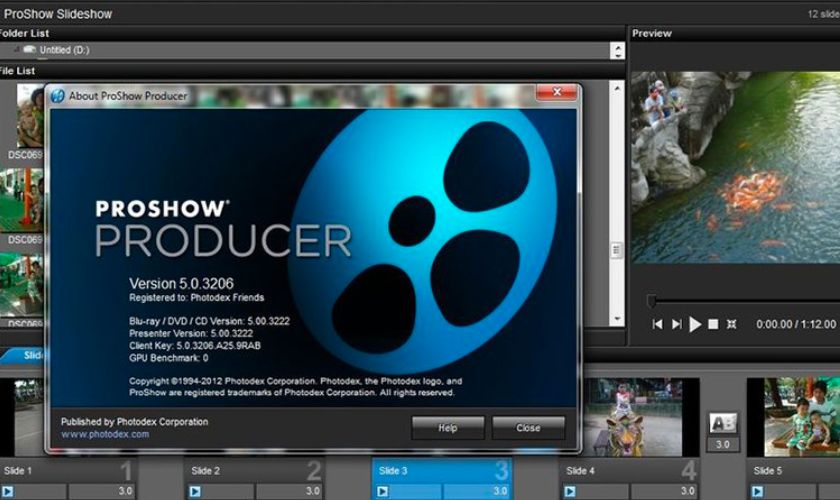
Giới thiệu Proshow Producer là gì?

Thông tin phần mềm:

  • Kích cỡ: 59.8 MB
  • Tương thích: Windows XP/Vista/7/8/8.1/10
  • Giá: Miễn phí (15 ngày)
  • Link tải: https://ift.tt/MQNh4Jj

Những ưu điểm nổi bật của phần mềm Proshow Producer

Proshow Producer là một phần mềm tạo video đa năng và có khả năng xuất video chất lượng cao. Với nhiều ưu điểm nổi bật Proshow Producer đã dần trở thành một công cụ không thể thiếu trong việc sáng tạo video.

Sở hữu giao diện trực quan, đơn giản

Sở hữu giao diện trực quan và đơn giản là một trong những điểm nổi bật của Proshow Producer. Với bố cục được sắp xếp rõ ràng giúp bạn dễ dàng sử dụng các công cụ chức năng của phần mềm.

 Giao diện trực quan, đơn giản

Điều này còn góp phần đem lại trải nghiệm thiết kế đơn giản đối với những ai mới bắt đầu học tạo video.

Tạo video kèm nhạc và lời

Một trong những điểm độc đáo của Proshow Producer là khả năng tạo video kèm theo nhạc và lời bài hát. Điều này góp phần tạo nên trải nghiệm âm thanh tuyệt vời và sống động cho người xem.

Cung cấp hiệu ứng đa dạng, sáng tạo

Proshow Producer cung cấp một loạt các hiệu ứng đa dạng. Bao gồm hiệu ứng chuyển cảnh, hiệu ứng văn bản và hiệu ứng hình ảnh. Cho phép bạn tạo ra những video sinh động hơn. Từ đó làm tăng sự chú ý và tương tác của người xem. 

Xuất video có chất lượng cao

Ưu điểm quan trọng khác của Proshow Producer là khả năng xuất video ở nhiều định dạng và chất lượng khác nhau, bao gồm cả độ phân giải 4K. giúp bạn có thể linh hoạt trong việc chia sẻ lên mạng xã hội hoặc trình chiếu trên màn hình lớn.
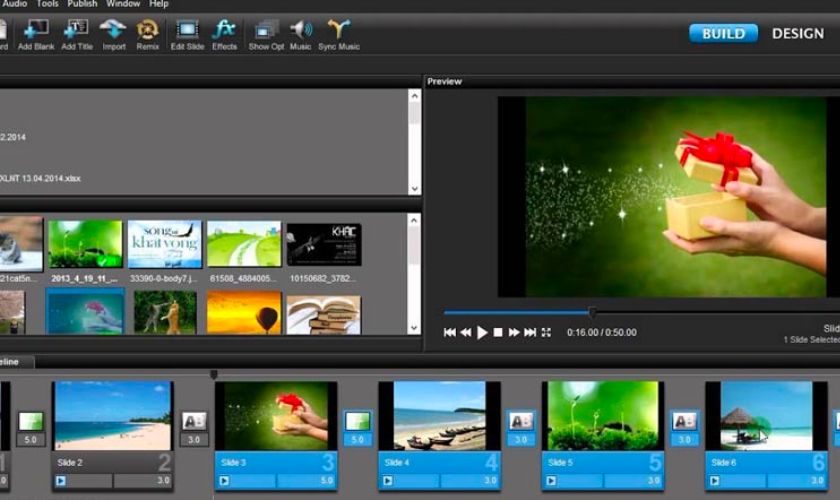
Khả năng xuất video chất lượng cao

Ngoài những điểm nổi bật trên, Proshow Producer vẫn còn nhiều công cụ hay ho khác đang chờ bạn khám phá. Để tiến hành sử dụng hãy tham khảo cách tải và cài đặt phần mềm này ngay phía dưới nhé!

Hướng dẫn cách tải và cài đặt Proshow Producer

Lưu ý: Cách thực hiện tại và cài đặt dưới đây được thực hiện trên Windows.

Link tải phần mềm: https://ift.tt/MQNh4Jj

Hướng dẫn cách tải và cài đặt phần mềm Proshow Producer:

Bước 1: Tải file cài đặt ProShow Producer. Click mở tập tin vừa tải về sau đó nhấn vào Next để tiến hành cài đặt.
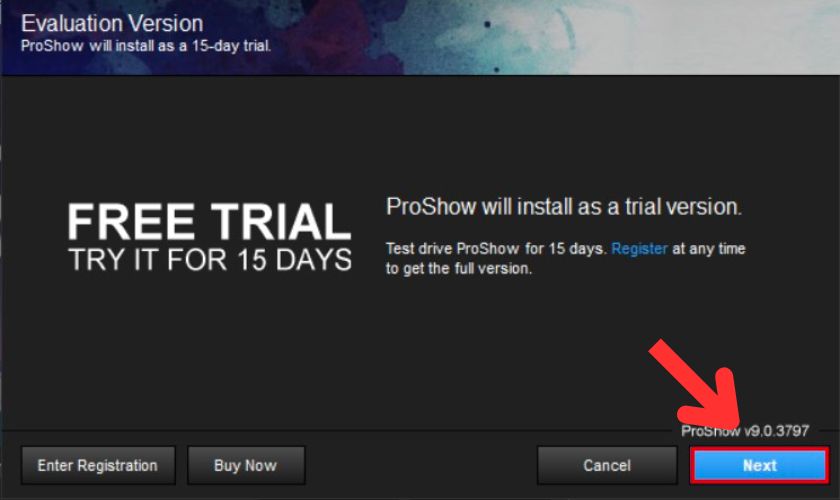
Hướng dẫn cách tải Proshow Producer

Bước 2: Phần mềm sẽ hiện thông báo cài đặt bản sử dụng miễn phí 15 ngày, nhấn Next sang bước kế tiếp.
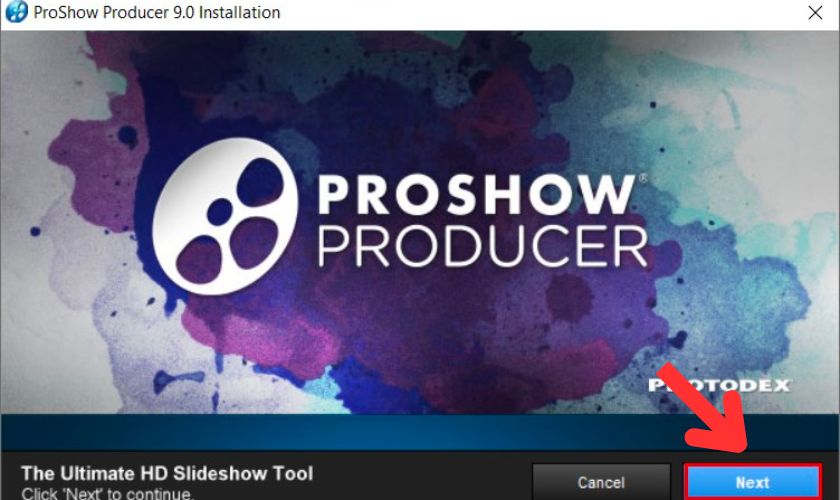
Nhấn Next để cài đặt

Bước 3: Nhấn I agree để chấp nhận các điều khoản phần mềm đưa ra.
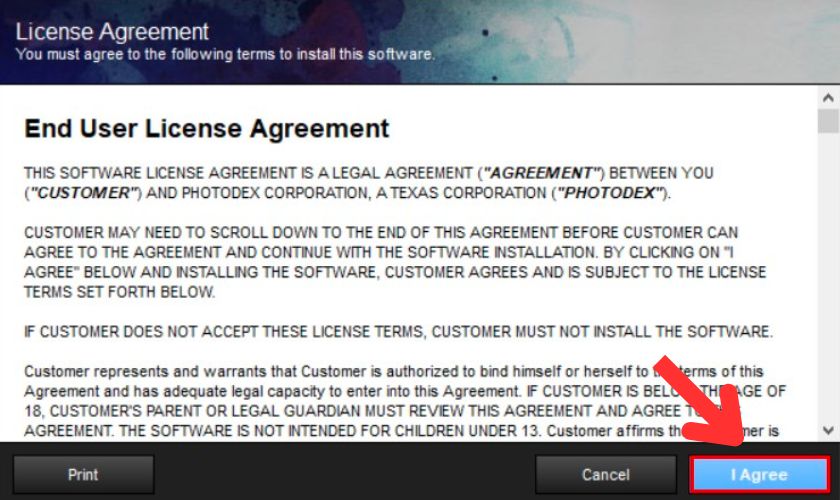
Chọn vào I Agree

Bước 4: Nhấn chọn ổ đĩa cài đặt ProShow Producer, ổ mặc định sẽ là ổ C. Nếu muốn thay đổi hãy nhấn Browse để chọn vị trí khác và nhấn Next.
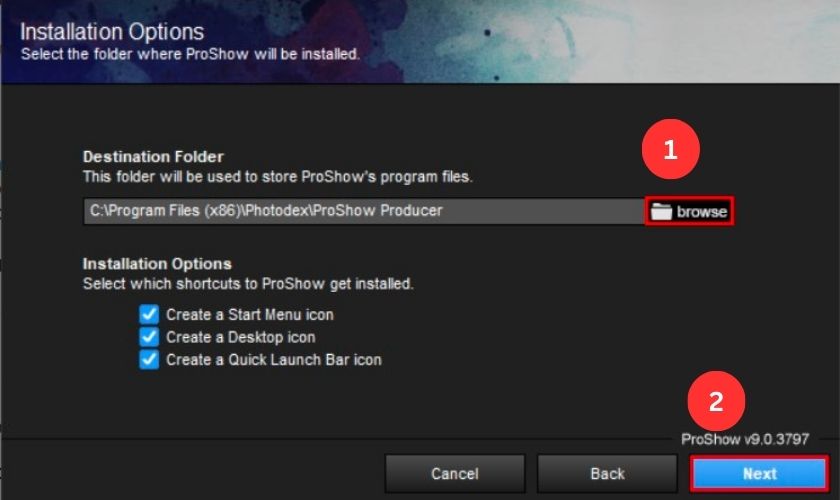
Chọn ổ đĩa cài đặt Proshow Producer

Bước 5: Nhấp chuột vào Install để cài đặt phần mềm và Finish sau khi hoàn tất.
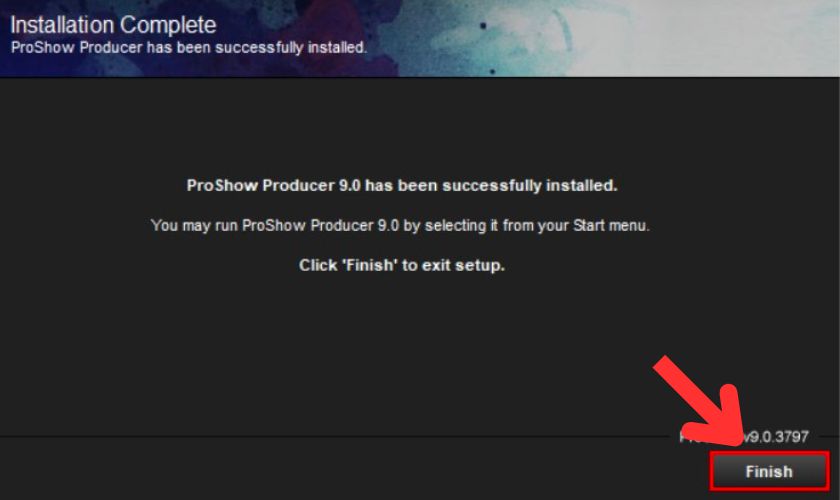
Nhấn finish để hoàn tất cài đặt

Như vậy, chỉ với 5 bước cơ bản, bạn đã có thể tải Proshow Producer về máy một cách dễ dàng. Giờ đây bạn đã có thể thoải mái trải nghiệm mọi tính năng của phần mềm để tạo nên những video xuất sắc.

Một số lưu ý khi tải Proshow Producer về máy

Trước khi tiến hành tải phần mềm về máy bạn cần lưu ý những điểm sau:

  • Cấu hình máy. Proshow Producer yêu cầu máy tính có cấu hình đủ mạnh để xử lý video và hiệu ứng một cách mượt mà. Vì vậy, trước khi tải xuống hãy kiểm tra cấu hình tối thiểu mà phần mềm đề xuất nhằm tránh trường hợp lag, đơ trong quá trình sử dụng.
  • Dung lượng. Phần mềm này có dung lượng khá lớn. Thế nên hãy đảm bảo rằng bạn có đủ dung lượng trống trên ổ đĩa để không gặp phải sự cố trong quá trình cài đặt.
  • Card đồ họa. Để tận dụng tối đa hiệu ứng và xuất video chất lượng cao, việc sử dụng card đồ họa mạnh mẽ là cực kỳ quan trọng. Vì khi sở hữu một card đồ họa mạnh sẽ giúp bạn  tạo video mượt mà và hiệu quả hơn.
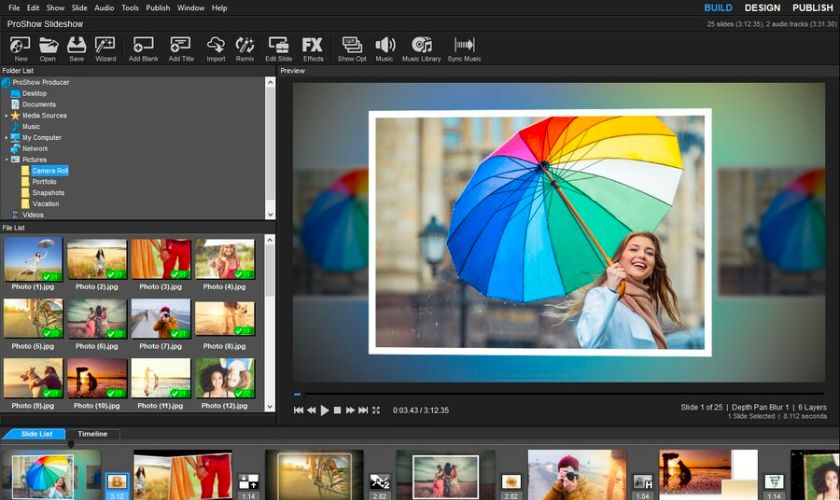
Lưu ý khi tải Proshow Producer

Tóm lại, Proshow Producer là một phần mềm tạo video mạnh mẽ và sáng tạo. Nó cho phép người dùng tạo ra các tác vụ trình diễn biểu tượng với hiệu ứng đa dạng, âm nhạc và chất lượng cao. Tuy nhiên, để sử dụng phần mềm này một cách hiệu quả, bạn cần kiểm tra cấu hình máy, dung lượng và thẻ đồ họa của mình trước khi tải xuống và cài đặt

Kết luận

Và đó là những chia sẻ về phần mềm Proshow Producer cũng như cách tải miễn phí. Hy vọng bài viết này phần nào gửi đến bạn những thông tin hữu ích. Nếu bạn có bất kỳ thắc mắc nào khác cần giải đáp hãy để lại bình luận phía dưới nhé!

Adblock test (Why?)


Xem Chi Tiết Ở Đây >>>
Bạn có thể quan tâm:
>> Top 20 đồ gia dụng nhà bếp thông minh giúp nấu ăn dễ dàng
>> Top những món đồ chơi công nghệ được ưa chuộng nhất
>> Trên tay Galaxy A52 5G: Phiên bản nâng cấp với màn hình 120 Hz, chip Snapdragon 750G và thiết kế không đổi

Thứ Hai, 31 tháng 7, 2023

Cập nhật cách tải Adblock nhanh chóng, dễ thực hiện nhất

Cách tải Adblock trên máy tính

Tải Adblock sẽ giúp quá trình tương tác của bạn trên máy tính được trơn tru, nhanh chóng hơn.Và khi sử dụng tiện ích này bạn sẽ không bị làm phiền bởi các thành phần quảng cáo. Vậy Adblock thực chất là gì, hãy cùng mình khám phá nhé!

Adblock thực chất là gì? Vì sao nên tải Adblock? 

Adblock là một tiện ích mở rộng giúp sàng lọc nội dung và chặn quảng cáo. Được thiết kế bởi nhà phát triển tên là Michael Gundlach. 

Ban đầu Adblock chỉ dành riêng cho trình duyệt Chrome với tính năng phát hiện và chặn quảng cáo được nhiều người tin dùng. Sau này phần mềm đã có mặt và hỗ trợ trên các trình duyệt khác như Apple Safari (desktop và mobile), Microsoft và Opera,…

Adblock là gì? Cách tải Adblock như thế nào?

Nếu bạn cảm thấy bất tiện và khó khăn mỗi khi tìm kiếm trên trình duyệt. Vì liên tục xuất hiện những quảng cáo không liên quan chắn mất tầm nhìn, bị phân tâm khi đọc nội dung. 

Thì ứng dụng này dành cho bạn, nó cho phép ngăn chặn các thành phần trang có chứa quảng cáo làm phiền khi đang trong trình duyệt. Đảm bảo mang lại một trải nghiệm tốt nhất cho người xem.

Vậy làm sao để tải Adblock về sử dụng. Hãy theo dõi bài viết mình sẽ hướng dẫn bạn cài đặt Adblock trên máy tính miễn phí.

Hướng dẫn cách cài đặt Adblock miễn phí trên máy tính

Sau đây mình sẽ hướng dẫn các bạn cách tải Adblock trên máy tính để chọn lọc nội dung và chặn quảng cáo. Theo dõi để thực hiện nhé!

Cách tải Adblock trên máy tính 

Để tải Adblock trên máy tính ta thực hiện các bước sau:

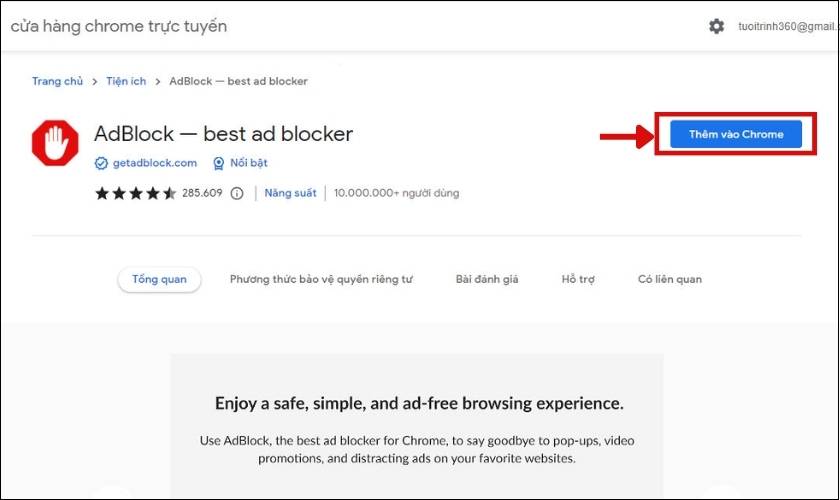
Bước 1: Đầu tiên truy cập vào link bên dưới để tải Adblock từ Cửa hàng Chrome trực tuyến.

https://ift.tt/xEwkRJy

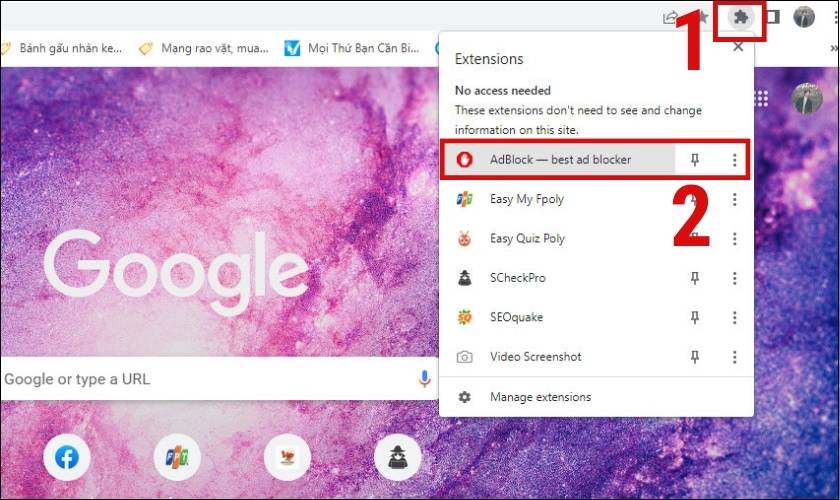
Bước 2: Tiếp theo bạn click chọn Thêm vào Chrome. Như vậy Adblock đã được thêm vào trình duyệt của bạn. Nhấn vào biểu tượng như hình minh họa để kiểm tra.

Hướng dẫn cách tải Adblock trên máy tính

Sau khi đã tải Adblock về máy xong tiếp đến ta cần bật Adblock lên để tiến hành chặn quảng cáo. Cách thực hiện như thế nào theo dõi bên dưới nhé!

Cách bật AdBlock chặn quảng cáo

Khi đã tải Adblock về lúc này bên góc phải màn hình nhấn vào biểu tượng như hình minh họa. Bạn sẽ thấy biểu tượng Adblock hình bàn tay màu trắng nền đỏ. Như vậy là đã cài đặt thành công. Bây giờ Adblock sẽ chặn hầu hết các quảng cáo và bạn có thể lướt web một cách thoải mái.

Cách thêm Adblock vào Chrome

Làm như hình hướng dẫn là ta đã bật được tiện ích chặn quảng cáo. Vậy còn tắt Adblock thì làm cách nào hãy tiếp tục theo dõi bên dưới để thực hiện.

Hướng dẫn cách tắt Adblock dễ thực hiện

Adblock tuy rất hữu ích nhưng đối với một số nội dung trên trình duyệt không hỗ trợ phần mềm này. Vì vậy đôi lúc bạn nên tắt khi cần thiết để nội dung được hiển thị.

Cách tắt hoặc xóa Adblock khỏi trình duyệt

Theo dõi các bước sau đây để tắt Adblock trên máy tính:

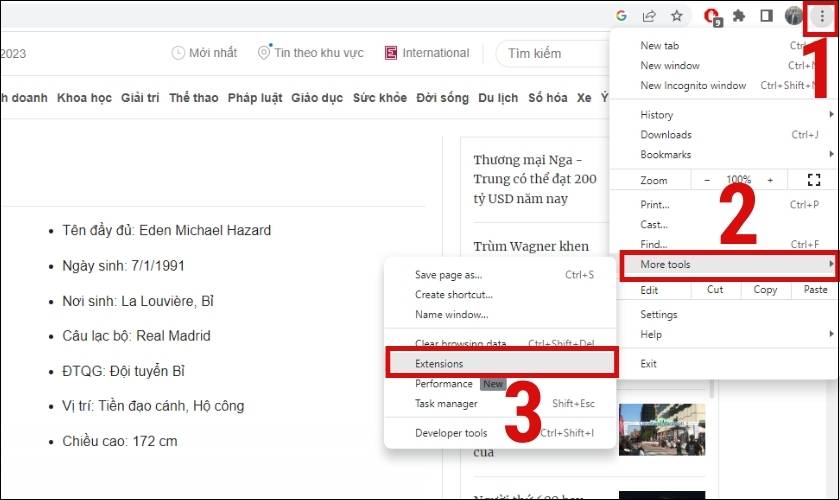
Bước 1: Mở trình duyệt nhấn vào biểu tượng 3 chấm như trên hình.

Cách xóa adblock khỏi Chrome

Bước 2: Chọn More Tools sau đó chọn Extensions.

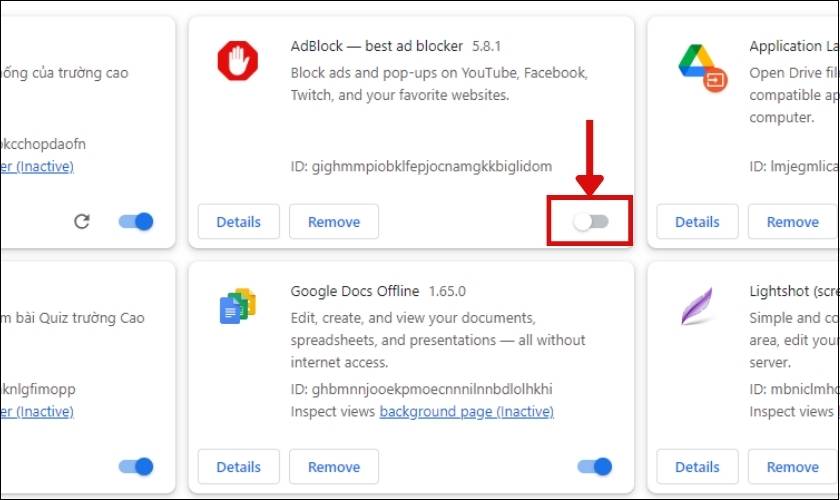
Bước 3: Sau khi chuyển qua trang Extensions bạn tìm kiếm đến Adblock. Nhấn vào nút bên dưới góc phải Adblock khi nào chuyển sang màu xám như trên hình là đã được tắt.

Gạt công tắc của tiện ích Adblock để tắt

Nếu bạn muốn xóa luôn Adblock ra khỏi máy tính thì làm như sau:

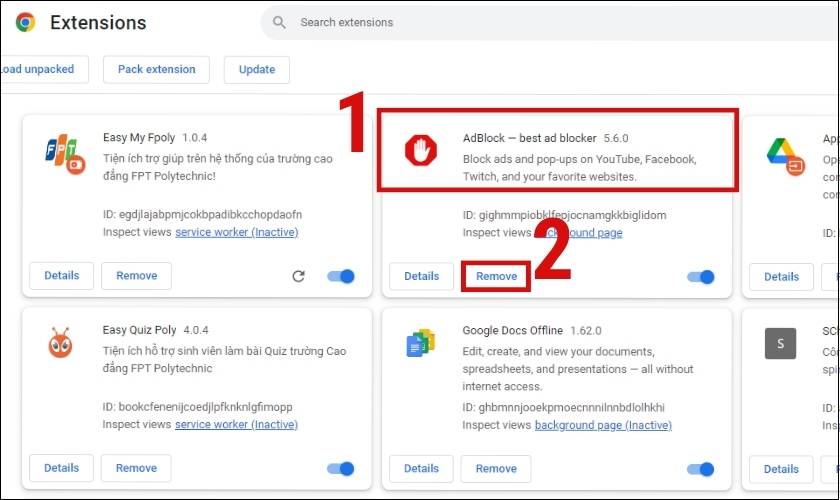
Tương tự ở trang Extensions tìm đến Adblock sau đó nhấn Remove để xóa khỏi trình duyệt. 

Nhấn chọn Remove để xóa tiện ích

Trên đây là các bước tắt và xóa Adblock khỏi trình duyệt đơn giản. Nhưng đó là trình duyệt của bạn vậy còn cách tắt Adblock trên một trang Web thì làm như thế nào. Theo dõi tiếp nhé!

Cách tắt Adblock trên một trang web

Khi bạn đang tìm kiếm dữ liệu nhưng vô tình Adblock đã ẩn đi một số thông tin quan trọng. Điều cần làm bây giờ là bạn phải tắt Adblock trên Web đó đi. Và cách làm như sau:  

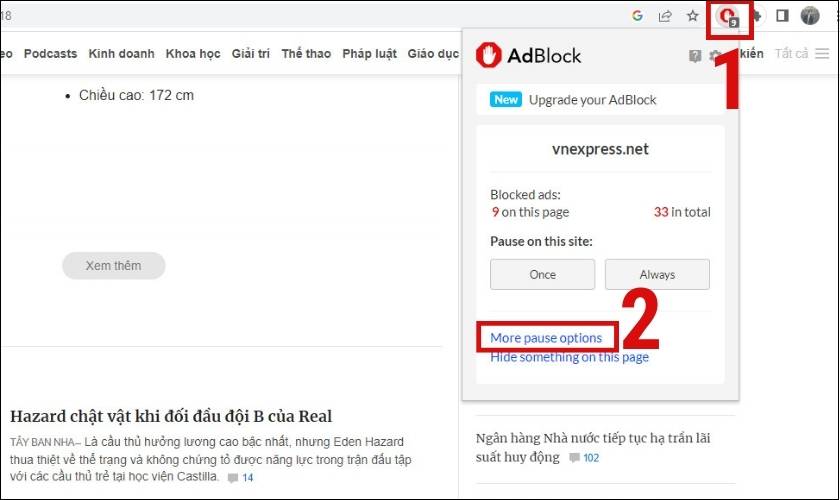
Bước 1: Truy cập trình duyệt. Vào một trang web bất kỳ, chọn vào biểu tượng Adblock.

Cách tắt Adblock trên một trang web

Bước 2: Sau khi chọn vào biểu tượng, màn hình lúc này sẽ xuất hiện một bảng nhỏ. Hiển thị tổng cộng có bao nhiêu quảng cáo đã bị chặn. Và để tắt tính năng này trên trang web ta chọn vào More pause options.

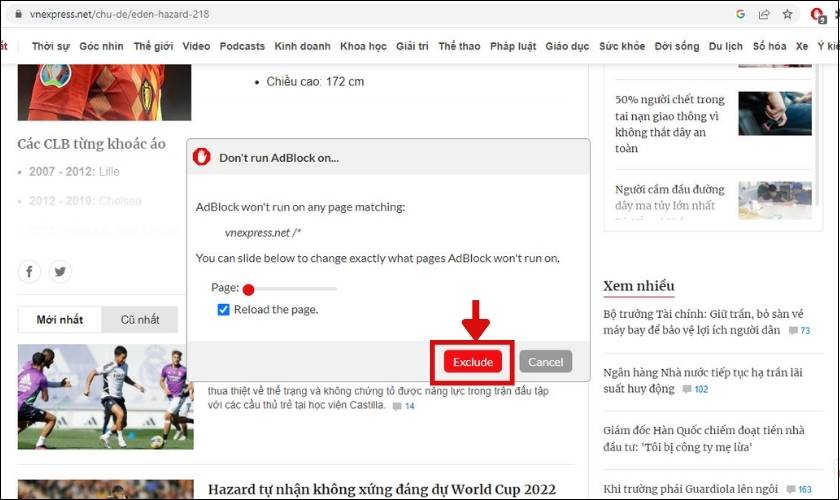
Bước 3: Nhấn vào Exclude tại bảng Don’t run Adblock on this page. Cuối cùng nhấn chọn Done là hoàn thành tắt Adblock trên trang web.

Chặn Adblock trên một trang web

Bạn lưu ý khi trang web này tải lại và biểu tượng chuyển sang màu xanh là đã thành công.

Trên đây là tổng hợp các cách tải Adblock về máy mình đã hướng dẫn. Bạn có thể tham khảo thêm Adblock Plus đây cũng là tiện ích mở rộng. Giúp sàng lọc nội dung và chặn quảng cáo. 

Nhưng giữa hai tiện ích này vẫn có sự khác biệt nếu bạn đang phân vân không biết lựa chọn bên nào. Hãy tiếp tục theo dõi bài viết để tìm ra sự khác biệt nổi bật giữa Adblock và Adblock Plus nhé!

Sự khác biệt giữa tải Adblock và Adblock Plus

Cả AdBlock và Adblock Plus đều là những công cụ chặn quảng cáo với hiệu quả cao. Nhưng khác với Adblock, Adblock Plus (ABP) là tiện ích mở rộng miễn phí cho bạn tùy chỉnh trải nghiệm trên chính trang web của mình. Trình duyệt này cũng giúp người dùng chọn lọc nội dung và chặn quảng cáo từ các mã nguồn mở.

Sự khác biệt giữa tải Adblock và Adblock Plus

AdBlock hiện đang hỗ trợ trên các trình duyệt như Chrome, Firefox, Safari, điện thoại iOS và Android,… Bên cạnh đó thì Adblock Plus hỗ trợ tất cả trình duyệt Samsung Internet, Yandex và Opera. Có thể thấy ABP nổi bật và lợi thế hơn một chút so với AdBlock, với nhiều nền tảng được hỗ trợ hơn.

Qua bài viết này bạn đã hiểu Adblock là gì và cách tải Adblock chưa? Còn chần chừ gì mà không lưu lại bài viết này để tải Adblock về sử dụng và tạm biệt những quảng cáo gây phiền phức. Và đừng quên để lại bình luận nếu bạn thắc mắc nhé!

Adblock test (Why?)


Xem Chi Tiết Ở Đây >>>
Bạn có thể quan tâm:
>> Top 20 đồ gia dụng nhà bếp thông minh giúp nấu ăn dễ dàng
>> Top những món đồ chơi công nghệ được ưa chuộng nhất
>> Trên tay Galaxy A52 5G: Phiên bản nâng cấp với màn hình 120 Hz, chip Snapdragon 750G và thiết kế không đổi
Thứ Bảy, 29 tháng 7, 2023

Cách tải Zoom về máy tính cho học sinh, sinh viên, giáo viên 

Cách tải Zoom về máy tính

Cách tải Zoom về máy tính chưa bao giờ đơn giản và nhanh chóng đến thế. Chắc hẳn trong chúng ta ai cũng biết Zoom là một ứng dụng video trực tuyến. Ứng dụng này giúp bạn có thể giao tiếp với mọi người dễ dàng và đỡ mất thời gian hơn thông qua màn hình máy tính. Vì thế hôm nay hãy cùng mình tìm hiểu cách để tải Zoom về máy tính nhé!

Biết cách tải ứng dụng Zoom về máy tính có lợi ích gì?

Zoom là một ứng dụng gọi video trực tuyến phổ biến hiện nay, phần mềm này có nhiều ưu điểm cho người dùng, sau đây là những lợi ích mà nó mang lại

  • Tiết kiệm thời gian và chi phí: Việc sử dụng Zoom giúp mọi người tổ chức các lớp học, cuộc họp, hội thảo,… Dù bạn ở bất kỳ nơi đâu hay bất kỳ lúc nào đều có thể sử dụng. Giúp bạn tiết kiệm được thời gian và chi phí đi lại.
  • Tăng hiệu suất công việc: Ứng dụng gọi video trực tuyến sẽ dễ trao đổi hơn so với nhắn tin. Từ đó giúp cho công việc của bạn hiệu quả và tăng năng suất hơn. 

Biết cách tải ứng dụng Zoom về máy tính có lợi ích gì?

  • Đa nhiệm, đa chức năng: Ứng dụng Zoom cũng có nhiều chức năng như chia sẻ màn hình, ghi âm, chat,… Việc đó hỗ trợ cho người dùng trao đổi công việc dễ dàng, tiện lợi hơn. 
  • An toàn và bảo mật: Zoom có tính năng bảo mật thông tin và quản lý rủi ro của người dùng. Nên bạn không cần lo lắng vì ứng dụng Zoom sẽ giúp quản lý thông tin và tránh rò rỉ ra bên ngoài.

Cách tải và sử dụng Zoom về máy tính cho học sinh, sinh viên

Với giao diện đơn giản và dễ nhìn thì Zoom trở thành công cụ đắc lực cho mọi người trong học tập và làm việc. Sau đây là cách tải Zoom về máy tính chi tiết nhất.

Cách tải Zoom về máy tính nhanh chóng

Zoom là một ứng dụng không thể thiếu trong cuộc sống hiện nay. Nhất là khi đại dịch trở lại làm đảo lộn cuộc sống của mỗi người chúng ta. Vì thế, Zoom được tạo nên để giúp mọi người có thể tạo lớp học, cuộc họp trực tuyến với hình ảnh và âm thanh rõ nét.

Để tải Zoom về máy tính miễn phí, bạn làm theo các bước sau đây:

Bước 1: Truy cập vào trang website chính thức của Zoom: https://ift.tt/Z20OW7y để tải về máy tính miễn phí.

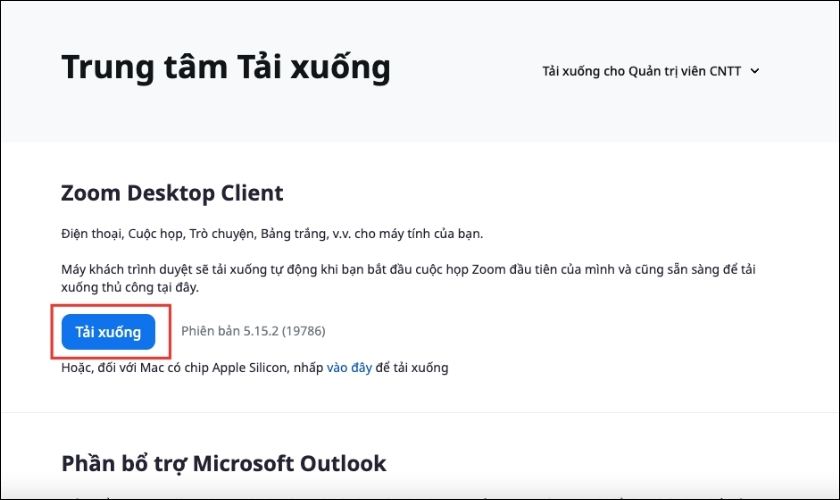
Bước 2: Bạn nhấn vào nút Tải xuống bên dưới và đợi nó tải xuống.

Bạn nhấn vào nút Tải xuống bên dưới và đợi nó tải xuống

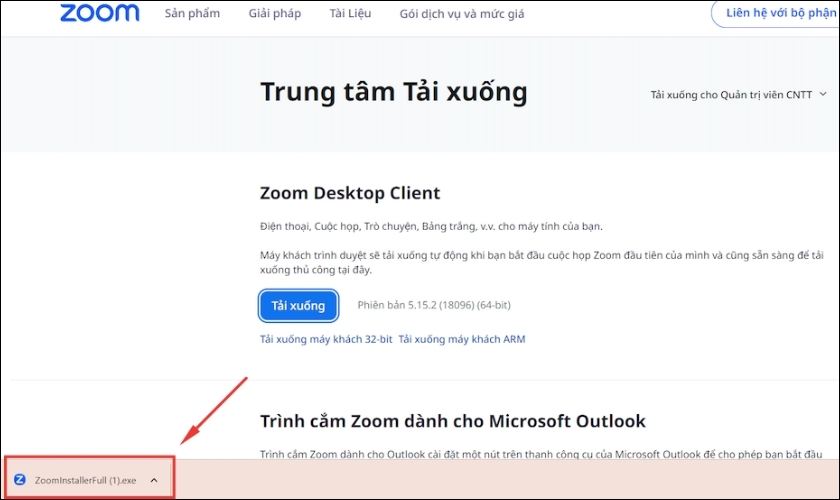
Bước 3: Sau khi tải xong, bạn nhấn đúp vào tệp Zoom đã tải xuống bên dưới và đợi cài đặt là xong.

Nhấn đúp vào tệp Zoom đã tải xuống bên dưới và đợi cài đặt

Dựa vào các bước ở trên, bạn đã hoàn tất việc cài đặt Zoom về máy tính. Tuy nhiên để có thể sử dụng được bạn phải có tài khoản Zoom. Vì thế tiếp tục cùng mình xem hướng dẫn đăng ký tài khoản Zoom nhé!

Hướng dẫn đăng ký tài khoản Zoom 

Để có thể thuận tiện tạo hay tham gia vào cuộc họp, bạn phải có một tài khoản để đăng nhập vào Zoom. Để đăng ký tài khoản Zoom trên PC, bạn thực hiện các bước sau đây:

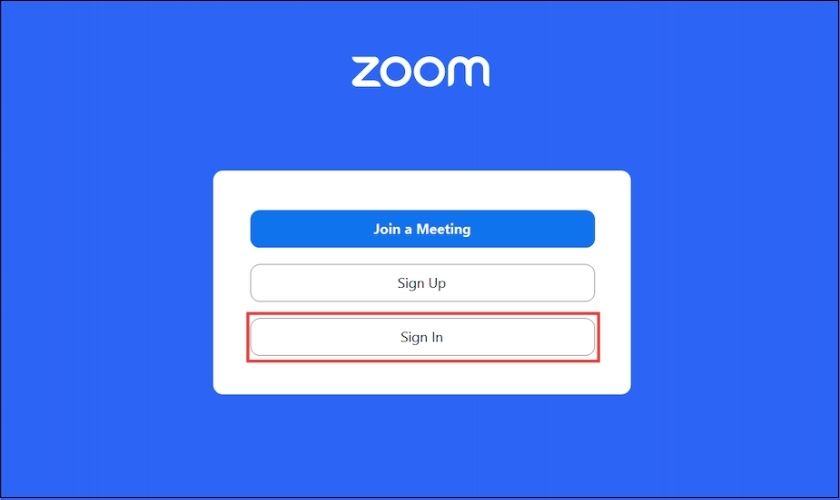
Bước 1: Sau khi tải Zoom về máy, bạn mở Zoom ra. Tiếp theo, bạn nhấn vào Sign In.

Cách đăng ký tài khoản Zoom trên máy tính

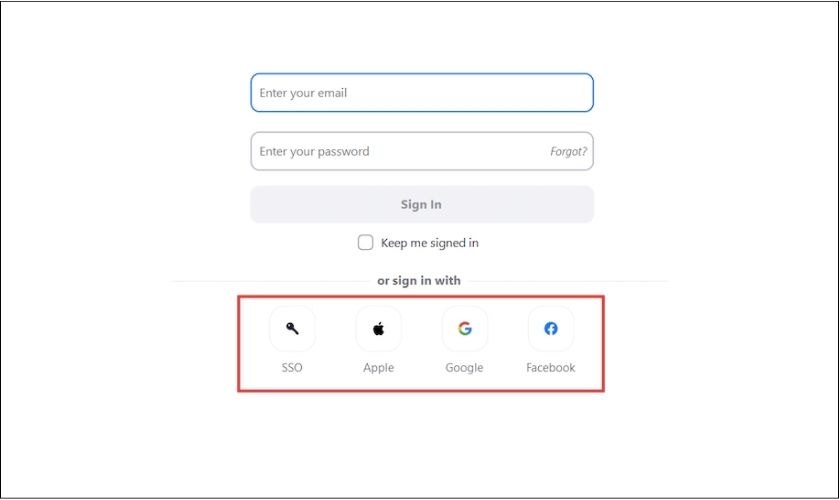
Lưu ý: Bạn có thể đăng nhập nhanh bằng các tài khoản như Google, SSO, Apple hay Facebook. 

Bạn có thể đăng nhập nhanh bằng các tài khoản như Google, SSO, Apple hay Facebook. 

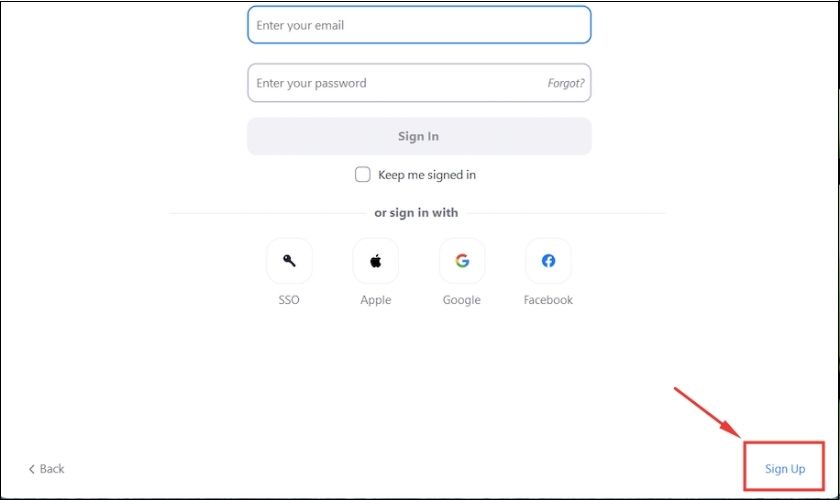
Bước 2: Ngoài ra, bạn cũng có thể đăng ký tài khoản Zoom bằng cách nhấp vào Sign up.

Đăng ký tài khoản Zoom bằng cách nhấp vào Sign up

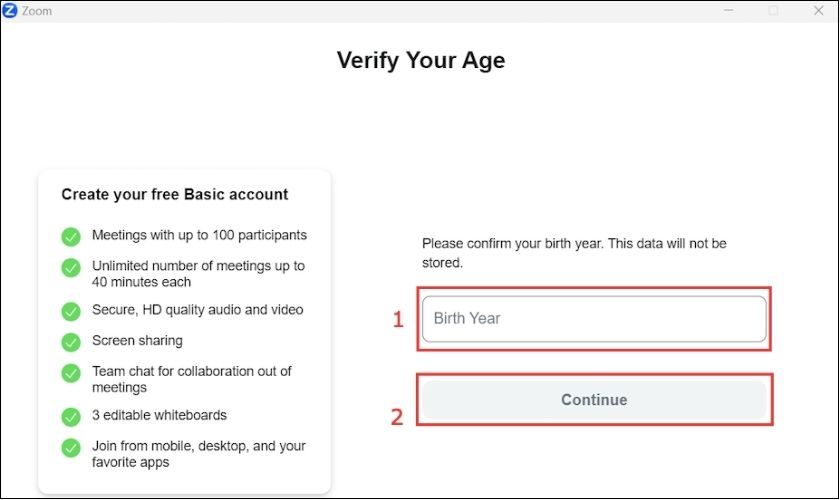
Bước 3: Bạn tiếp tục điền thông tin về năm sinh của mình vào.

Điền thông tin về năm sinh của mình vào

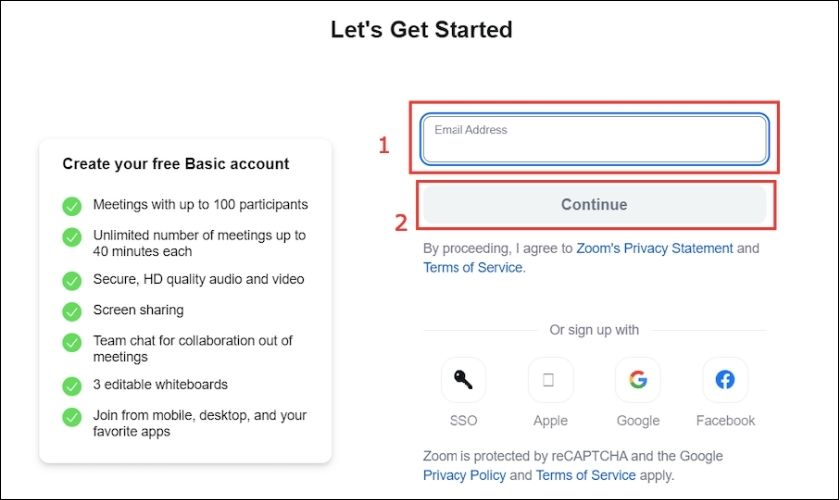
Bước 4: Tiếp đến, bạn điền địa chỉ Email vào mục Email Address rồi nhấn Continue. Lúc này, mã kích hoạt sẽ được gửi về Email của bạn.

Điền địa chỉ Email vào mục Email Address

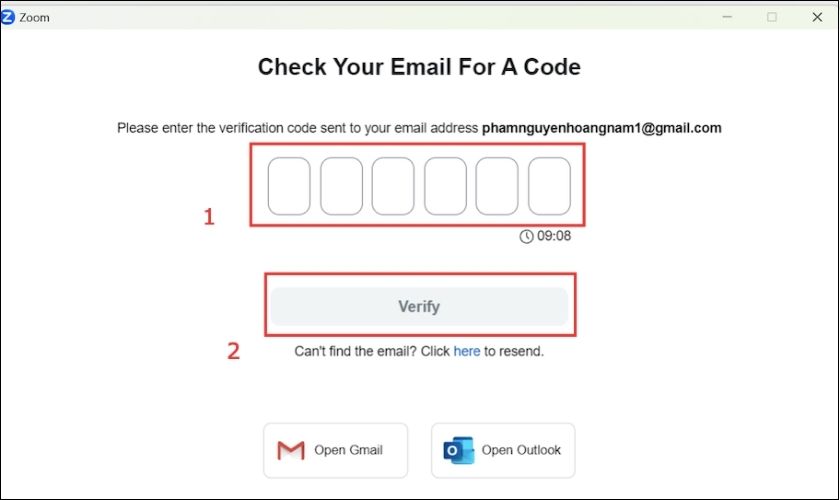
Bước 7: Sau khi nhận được mã, bạn điền vào mục Mã kích hoạt và bấm Tiếp tục.

Cách đăng ký Zoom sau khi tải về máy tính

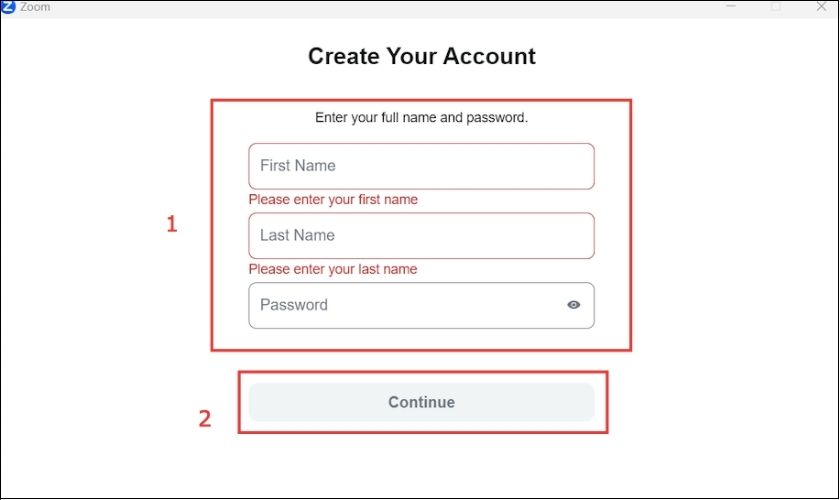
Bước 6: Điền các thông tin Họ và tên, mật khẩu cho tài khoản của bạn.

Điền các thông tin Họ và tên, mật khẩu cho tài khoản của bạn

Với các bước ở trên, bạn đã có một tài khoản Zoom để làm việc và học tập rồi!

Cách tạo cuộc họp trên Zoom

Sau khi đã có tài khoản, bạn có thể tạo cuộc họp trên Zoom bất cứ khi nào. Bạn chỉ cần làm theo các bước sau: 

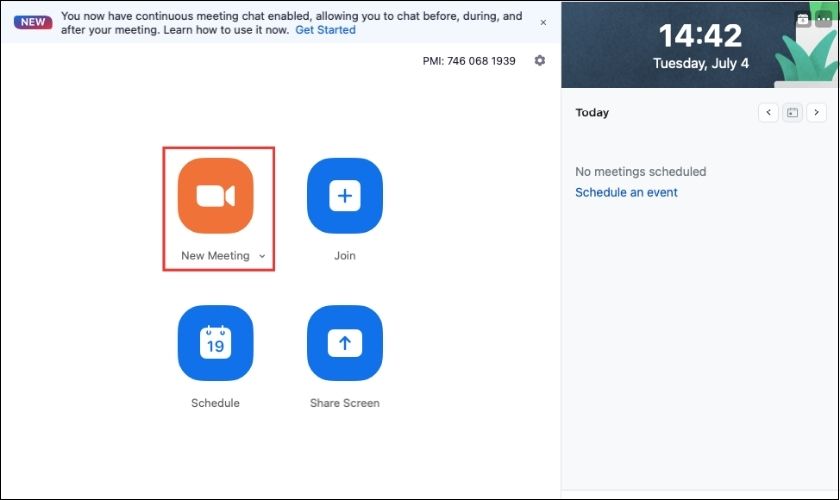
Bước 1: Trước tiên, bạn phải mở Zoom lên trước. Sau đó bạn nhấn vào New Meeting để tạo cuộc họp.

Cách tạo cuộc họp trên Zoom trên máy tính

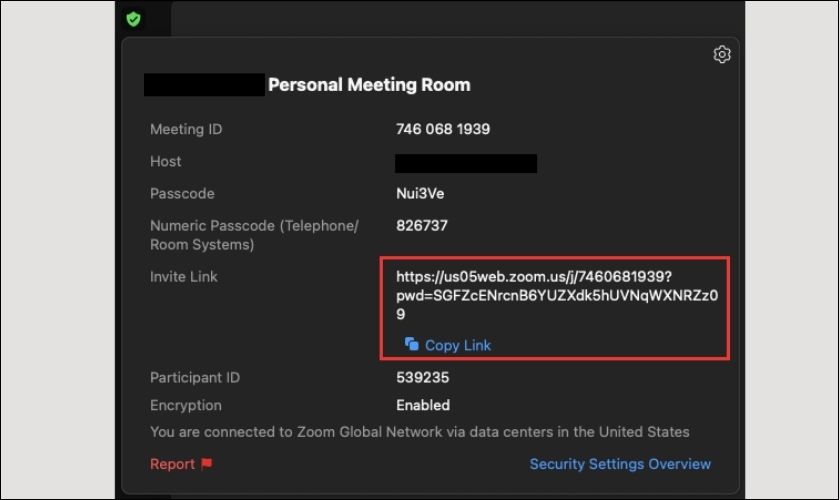
Bước 2: Sau khi đã tạo cuộc họp, bạn nhấn vào biểu tượng màu xanh Meeting Information bên góc trái màn hình. Sau đó, bạn copy mã cuộc họp và gửi cho những người mà bạn muốn tham gia.

Copy mã phòng gửi cho thành viên bạn muốn họp cùng

Như vậy, chỉ vài thao tác đơn giản. Bạn đã có thể thoải mái tạo cuộc họp.

Kết luận

Hy vọng với bài viết hướng dẫn cách tải Zoom về máy tính trên sẽ giúp bạn kết nối, liên lạc được với mọi người. Ứng dụng Zoom sẽ mang lại cho bạn nhiều lợi ích trong học tập và làm việc. Nếu bất kỳ ai chưa biết cách tải Zoom về máy tính, đừng quên chia sẻ bài viết này cho mọi người đều biết bạn nhé!

Adblock test (Why?)


Xem Chi Tiết Ở Đây >>>
Bạn có thể quan tâm:
>> Top 20 đồ gia dụng nhà bếp thông minh giúp nấu ăn dễ dàng
>> Top những món đồ chơi công nghệ được ưa chuộng nhất
>> Trên tay Galaxy A52 5G: Phiên bản nâng cấp với màn hình 120 Hz, chip Snapdragon 750G và thiết kế không đổi
Thứ Năm, 27 tháng 7, 2023

Cách kết nối Macbook với tivi nhanh, đơn giản nhất

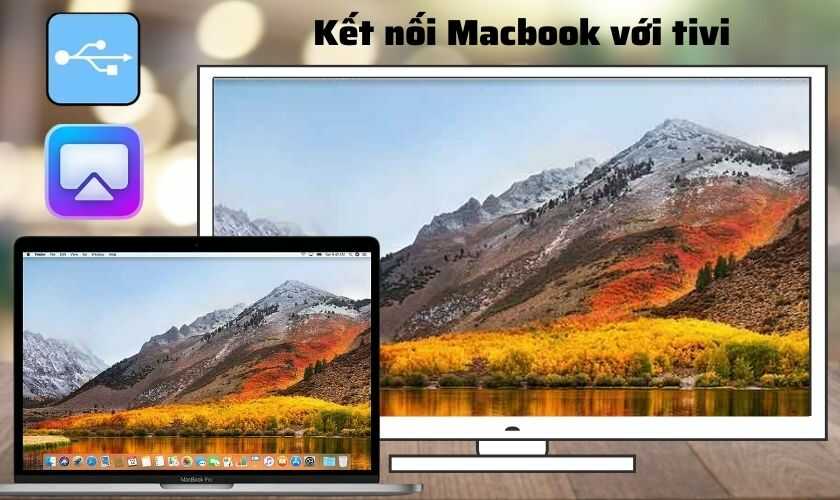
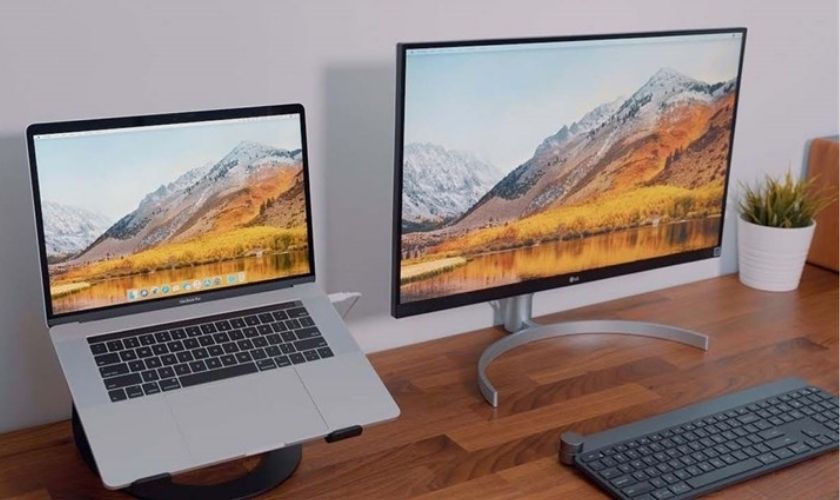
Cách kết nối Macbook với tivi nhanh, đơn giản

Cách kết nối Macbook với tivi là một thủ thuật đơn giản nhưng ít phổ biến với người dùng. Việc kết nối này sẽ giúp trải nghiệm nghe nhạc hay xem phim của bạn được nâng cao hơn. Vậy làm sao để kết nối Macbook với tivi một cách dễ dàng và nhanh chóng? Cùng tìm hiểu trong bài viết dưới đây nhé!

Có mấy cách kết nối Macbook với tivi

Hiện nay, có 3 cách kết nối Macbook với tivi được thực hiện phổ biến dưới hình thức kết nối vật lý hoặc kết nối không dây. 

Cách 1: Kết nối Macbook với tivi qua cổng HDMI.

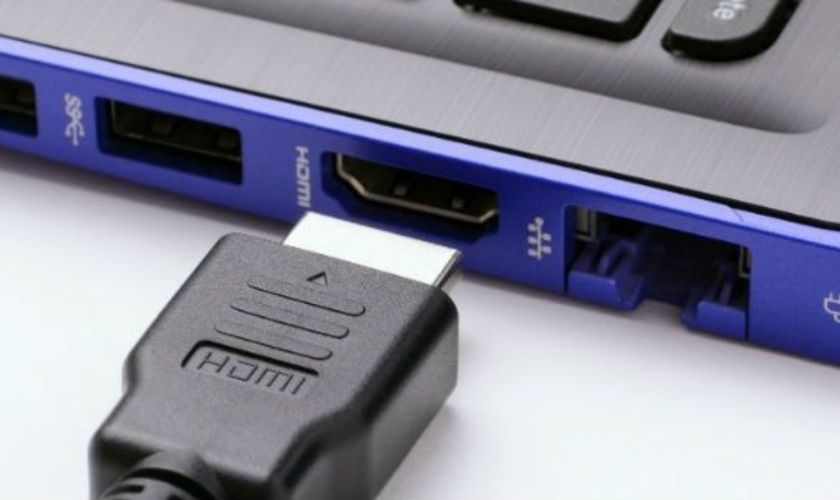
Kết nối Macbook với tivi bằng cổng HDMI sẽ giúp hình ảnh trên tivi được truyền tải sắc nét hơn với độ phân giải 4K hay 8K. Cổng HDMI tương thích với hầu hết các thiết bị điện tử. Và khi được kết nối sẽ truyền tải cả hình ảnh và âm thanh. 

Kết nối Macbook với tivi qua cổng HDMI

Tuy nhiên, với cách kết nối vật lý này, bạn cần phải lựa chọn cáp HDMI chất lượng và phù hợp. Vì từng loại cáp khác nhau sẽ cho độ phân giải khác nhau.

Nếu cáp HDMI không đảm bảo chất lượng thì trải nghiệm xem của bạn sẽ bị ảnh hưởng. Ngoài ra, việc kết nối dây cáp với 2 thiết bị sẽ tốn nhiều thời gian cho người dùng.

Cách 2: Kết nối qua cổng VGA.

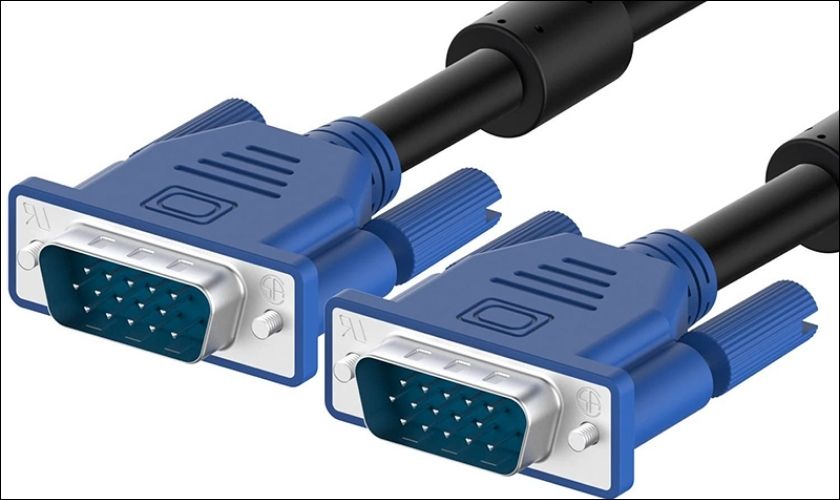
Cổng VGA ít phổ biến với người dùng hơn cổng HDMI. Tuy nhiên, giá thành của dây cáp VGA luôn rẻ hơn so với cáp HDMI. 

Kết nối qua cổng VGA

Chất lượng hình ảnh mà cổng VGA mang lại sẽ không sắc nét bằng HDMI. Với độ phân giải cao nhất chỉ lên đến Full HD 1080 pixel, VGA chỉ có thể truyền tải dữ liệu hình ảnh. 

Lưu ý: đối với các cách kết nối vật lý qua cổng HDMI và VGA. Bạn cần cắm dây cáp HDMI/VGA vào đúng cổng của nó. Nếu không, bạn sẽ không thể kết nối Macbook với tivi. 

Cách 3: Kết nối không dây qua Airplay.

Không sử dụng quá nhiều dây cáp, bạn có thể kết nối ngay trên Macbook một cách nhanh chóng. Chỉ với các thao tác đơn giản không tốn nhiều thời gian, người dùng có xu hướng sử dụng kết nối không dây để thực hiện. Ngoài ra, bạn có thể tiết kiệm chi phí vì không cần phải mua dây cáp. 

Vì sao cần phải kết nối Macbook với tivi?

Xem phim trên màn hình lớn sẽ giúp bạn có trải nghiệm tuyệt vời hơn khi xem phim trên Macbook. Vì vậy việc kết nối Macbook với tivi sẽ mang lại những ưu điểm như: 

  • Nâng cao những trải nghiệm giải trí như xem phim hay chơi game. Màn hình lớn của tivi được trang bị những công nghệ hình ảnh với độ phân giải chuẩn sắc nét. 
  • Không cần phải căng mắt nhìn màn hình nhỏ của laptop, bạn có thể kết nối Macbook với TV để có trải nghiệm trọn vẹn hơn với màn hình rộng. 

Vì sao cần phải kết nối Macbook với tivi?

  • Sử dụng tivi như một máy chiếu. Giúp trình chiếu cho các buổi họp, thuyết trình. 
  • Mở rộng không gian làm việc của bạn với hai thiết bị, hai màn hình. 

Hướng dẫn cách kết nối Macbook với tivi qua HDMI/VGA

Thông qua cổng HDMI và VGA, bạn hoàn toàn có thể kết nối Macbook với tivi một cách nhanh chóng. Với cách kết nối vật lý này, bạn cần cẩn thận trong khâu chuẩn bị và thực hành cắm dây.

Những thiết bị cần chuẩn bị

Trước tiên, bạn cần chuẩn bị một số thiết bị để quá trình kết nối được diễn ra thành công:

  • Cáp HDMI hay cáp VGA.
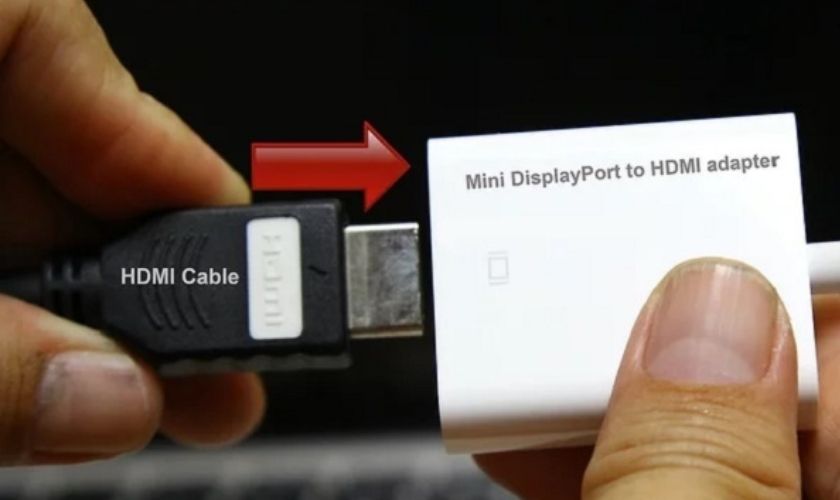
  • Cáp chuyển đổi Mini DisplayPort to HDMI Adapter (Áp dụng với dòng Macbook không có sẵn cổng HDMI). 
  • Nếu kết nối qua cáp VGA, bạn cần thêm cáp chuyển jack 3.5mm. 

Lưu ý: Vì Macbook 2013-2015 và Macbook Air 2012-2016 không có cổng HDMI. Nên cách kết nối sẽ được thực hiện khác. 

Cách kết nối máy tính Macbook với tivi

Đối với các dòng Macbook có cổng HDMI, bạn có thể kết nối Macbook với tivi chỉ với 3 bước sau:

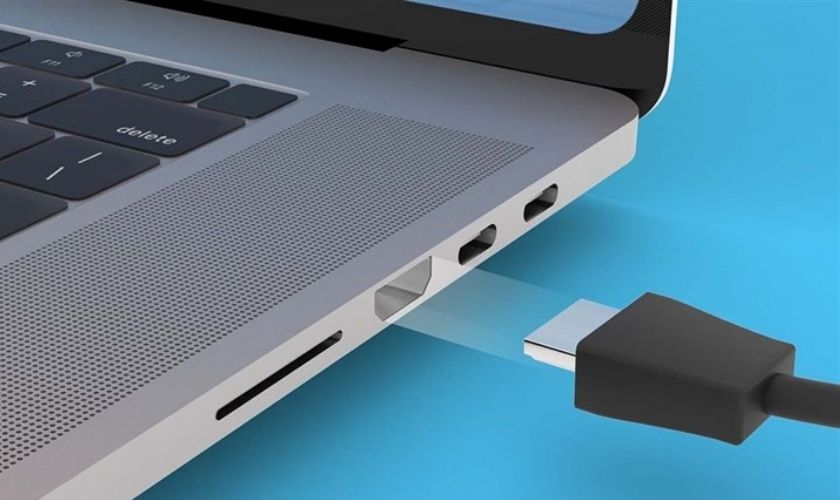
Bước 1: Cắm một đầu của sợi dây cáp HDMI vào cổng HDMI của Macbook. 

Hướng dẫn cách kết nối Macbook với tivi qua HDMI/VGA

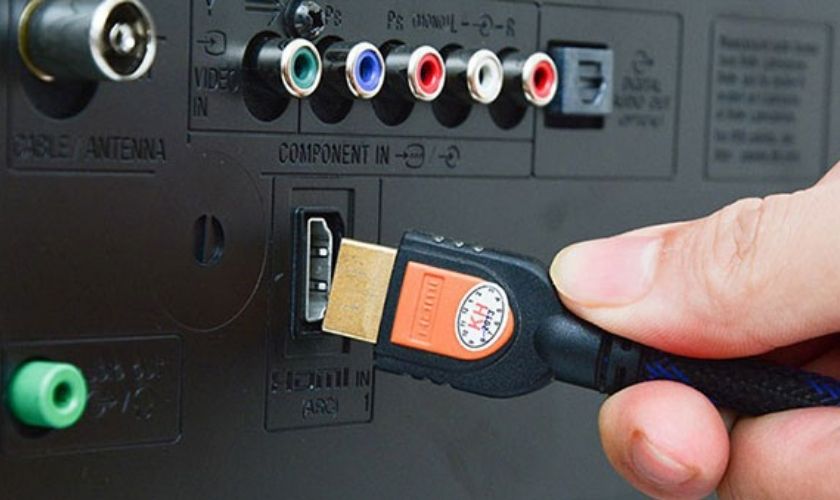
Bước 2: Đầu còn lại của cáp HDMI cắm vào cổng HDMI của tivi.

Đầu còn lại của cáp HDMI cắm vào cổng HDMI của tivi

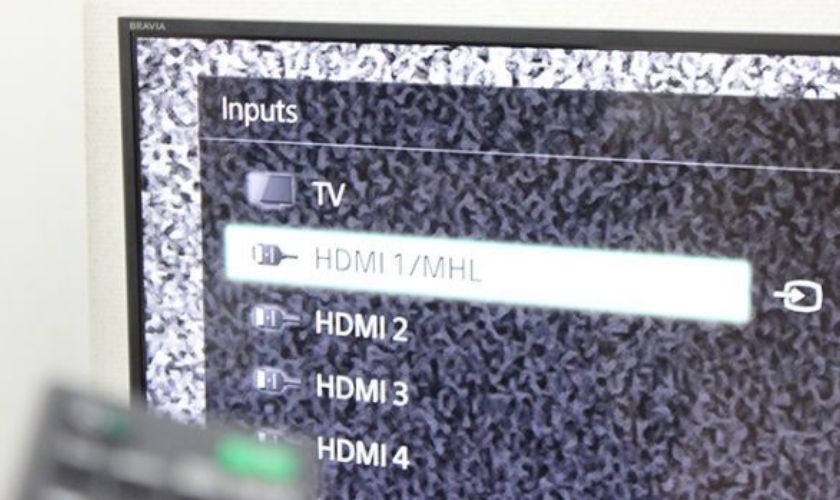
Bước 3: Truy cập mục Input hay Source trên tivi để chọn đầu vào dữ liệu. Bấm chọn HDMI. Khi đó, bạn đã hoàn thành việc kết nối Macbook vào tivi.

Truy cập mục Input hay Source trên tivi để chọn đầu vào dữ liệu

Lưu ý: Nếu bạn sử dụng cổng VGA, bạn cần sử dụng cáp chuyển jack 3.5mm để cắm vào cổng Headphone jack trên Macbook.

Bên cạnh đó, đối với các dòng Macbook không có sẵn cổng HDMI. Bạn cần một đầu chuyển để kết nối giữa 2 thiết bị: 

Bước 1: Cắm một đầu của cáp HDMI vào cổng của bộ chuyển Mini Displayport

Cách kết nối tivi với Macbook không có sẵn cổng HDMI

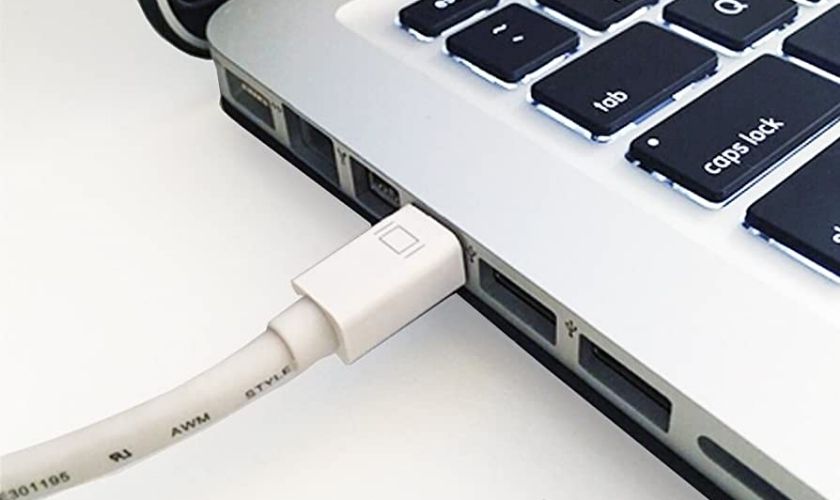
Bước 2: Dây cáp Mini DisplayPort được cắm vào cổng Mini DisplayPort hoặc cổng Thunderbolt trên Macbook.

Cáp Mini DisplayPort được cắm vào cổng Mini DisplayPort hoặc Thunderbolt

Bước 3: Cắm đầu còn lại của dây cáp HDMI vào tivi. Sau đó, chọn HDMI trong mục Input trên tivi để kết nối. 

Lưu ý: Bạn cần kết nối âm thanh nếu sử dụng cổng VGA. Cắm cáp chuyển jack 3.5mm vào cổng Headphone jack trên Macbook.

Cách phát song song màn hình Macbook với tivi sau khi kết nối

Nếu bạn muốn Macbook và tivi của bạn đều chiếu cùng lúc một nội dung đang xem. Thì bạn có thể tham khảo các bước sau:

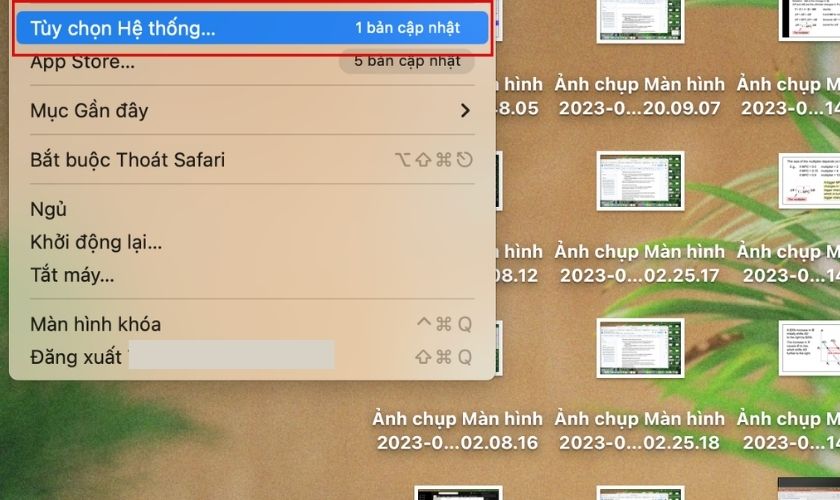
Bước 1: Nhấp vào Logo quả táo ở góc trái trên cùng của màn hình Macbook. Chọn System Preferences (Tùy chọn hệ thống).

Cách phát song song màn hình Macbook với tivi sau khi kết nối

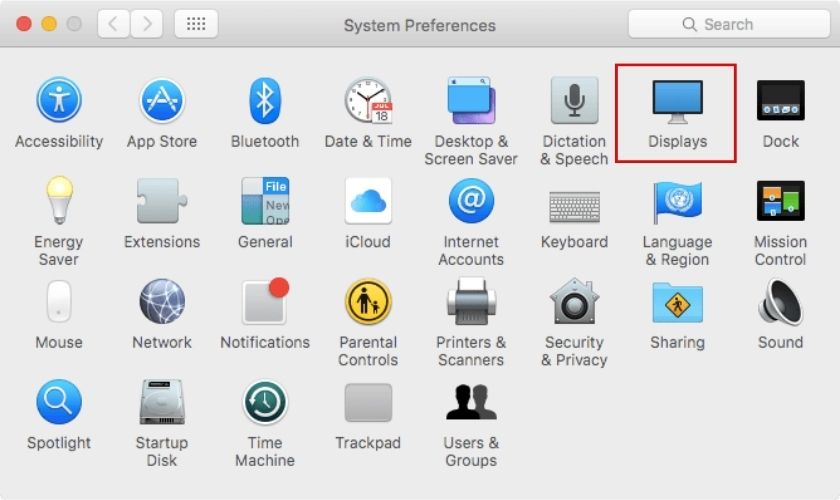
Bước 2: Cửa sổ System Preferences hiện ra, chọn Display (Màn hình). 

Cửa sổ System Preferences hiện ra, chọn Display

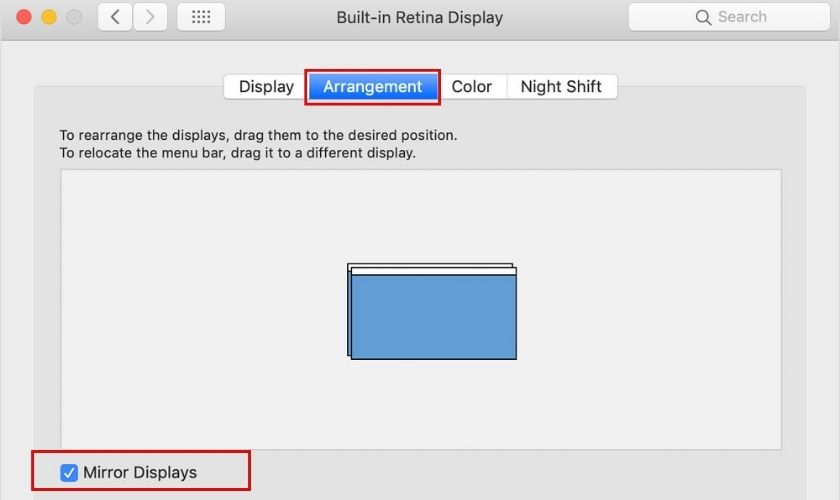
Bước 3: Nhấp vào Arrangement, chọn Mirror Displays.

Nhấp vào Arrangement, chọn Mirror Displays

Chỉ với 3 bước đơn giản, bạn đã hoàn thành việc thiết lập phát song song 2 thiết bị sau khi kết nối. 

Hướng dẫn cách kết nối Macbook với tivi qua AirPlay

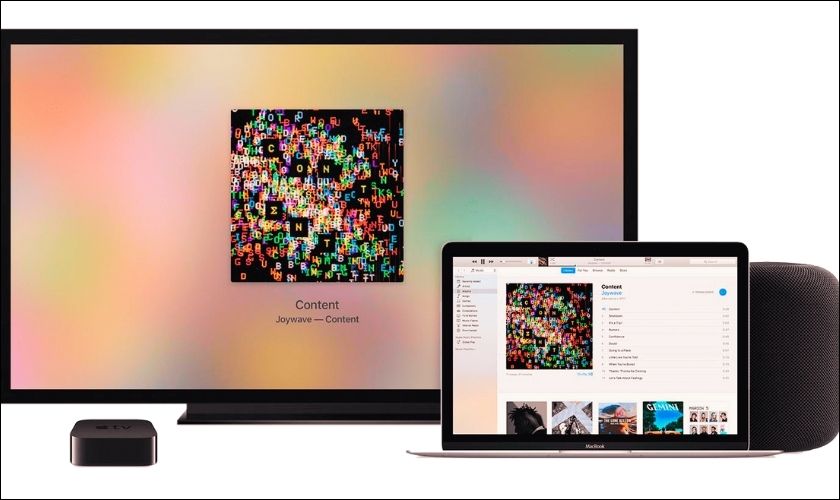
Kết nối không dây qua Airplay là một trong những cách kết nối Macbook với tivi phổ biến nhất. Được Apple phát triển, AirPlay hoạt động như một phương thức truyền dẫn dữ liệu giữa các thiết bị Apple với tivi thông qua WiFi. 

Hướng dẫn cách kết nối Macbook với tivi qua AirPlay

Để kết nối Macbook và tivi thành công qua Airplay, cần có thêm một thiết bị là Apple TV – được kết nối qua cổng HDMI trên tivi. Nếu không có Apple TV, tivi của bạn cần tích hợp sẵn AirPlay 2.

Điều trước tiên khi thực hiện kết nối, bạn cần đảm bảo rằng mình đang sử dụng một Macbook tương thích:

  • Macbook 2016 trở lên
  • Macbook Air 2012 trở lên
  • Macbook Pro 2012 trở lên
  • Mac Pro 2014 trở lên

Với các dòng Apple TV tương ứng:  

  • Apple TV 2 (2010)
  • Apple TV 4 (2015)
  • Apple TV 3 (2012)
  • Apple TV 4K (2017)

Các thiết bị cần có

Các thiết bị cần chuẩn bị cho kết nối không dây cực đơn giản. Bạn chỉ cần một chiếc Macbook, một Apple TV tương thích và một tivi. Đảm bảo rằng 3 thiết bị đều được dùng chung một mạng WiFi. 

Cách kết nối Macbook với Apple Tivi qua AirPlay

Nếu bạn đã đáp ứng các điều kiện trên, bạn có thể tham khảo cách kết nối Macbook với tivi qua Airplay chỉ với 2 bước: 

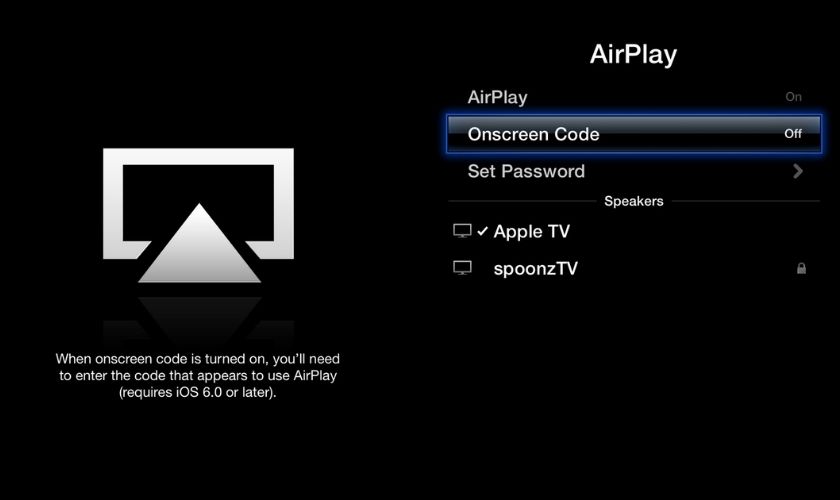
Bước 1: Kết nối Macbook với tivi và Apple TV hoặc với tivi hỗ trợ Airplay 2 trên cùng một mạng WiFi.

Bước 2: Trên thanh menu của Macbook, chọn biểu tượng Airplay. Kết nối với Apple TV hoặc tivi được hỗ trợ Airplay2. 

Cách kết nối Macbook với Apple Tivi qua AirPlay

Sau đó, bạn có thể mở các video hay ứng dụng trên Macbook và phát lên tivi một cách dễ dàng và nhanh chóng. 

Kết luận

Trên đây là tổng hợp các thông tin liên quan đến cách kết nối Macbook với tivi cũng như những thiết bị cần có trước khi thao tác. Hy vọng bài viết này sẽ giúp bạn dễ dàng và thuận tiện hơn khi thực hiện thiết lập và kết nối 2 thiết bị. Đừng quên chia sẻ bài viết cho nhiều người cùng biết nếu thấy bổ ích nhé!

Adblock test (Why?)


Xem Chi Tiết Ở Đây >>>
Bạn có thể quan tâm:
>> Top 20 đồ gia dụng nhà bếp thông minh giúp nấu ăn dễ dàng
>> Top những món đồ chơi công nghệ được ưa chuộng nhất
>> Trên tay Galaxy A52 5G: Phiên bản nâng cấp với màn hình 120 Hz, chip Snapdragon 750G và thiết kế không đổi
Thứ Năm, 29 tháng 6, 2023

Có nên mua nồi chiên không dầu Kangaroo tích hợp chiên nướng

Có nên mua nồi chiên không dầu Kangaroo tích hợp chiên nướng

Nồi chiên không dầu Kangaroo đang là một trong những sản phẩm nhận được nhiều sự quan tâm trên thị trường. Thiết kế đẹp mắt đa dạng trong tính năng và chế độ nấu nướng là những phản hồi tích cực về những mẫu nồi chiên không dầu đến từ thương hiệu này. Bài viết dưới đây sẽ đưa ra những đánh giá tổng quan nhất về những sản phẩm này và giúp độc giả tìm ra câu trả lời cho câu hỏi nên mua nồi chiên không dầu Kangaroo tích hợp chiên nướng hay không?

Nồi chiên không dầu Kangaroo của nước nào?

Nhắc đến Kangaroo chắc hẳn nhiều người chẳng lấy làm xa lạ, đây là thương hiệu điện tử gia dụng hàng đầu tại Việt Nam. Tập đoàn này được thành lập từ năm 2003 với nhiều sản phẩm đa dạng nhưng thế mạnh được đặt tại các đồ điện gia dụng hay đồ dùng nhà bếp, thiết bị vệ sinh và thiết bị năng lượng.

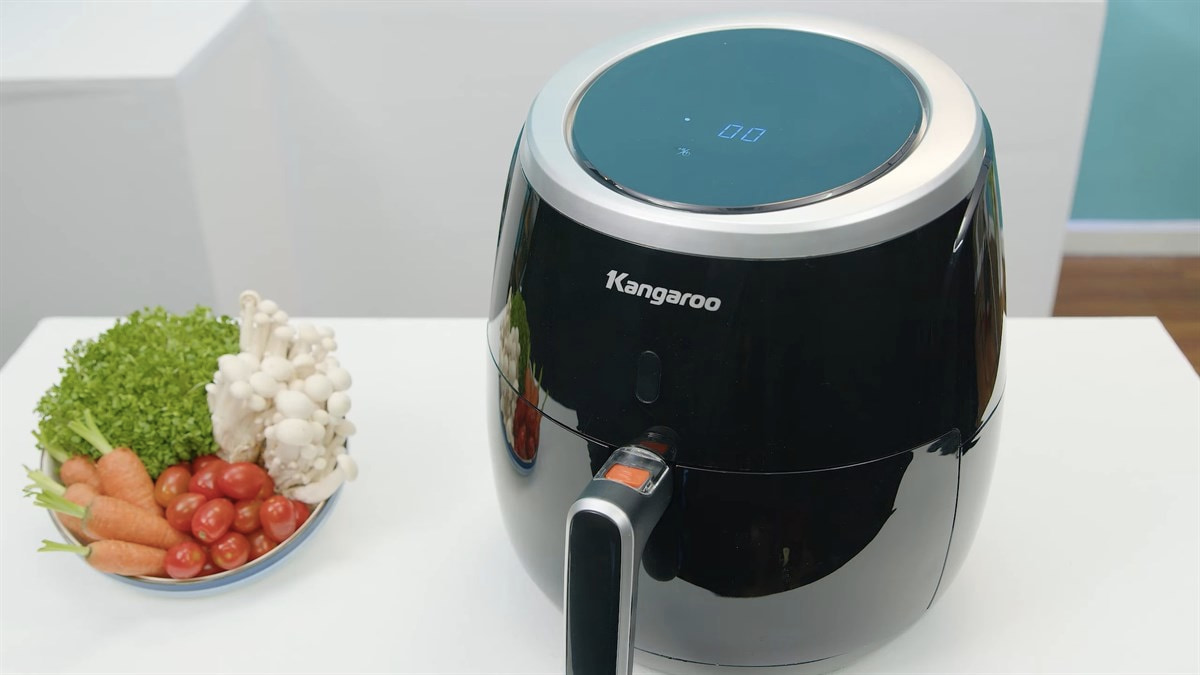
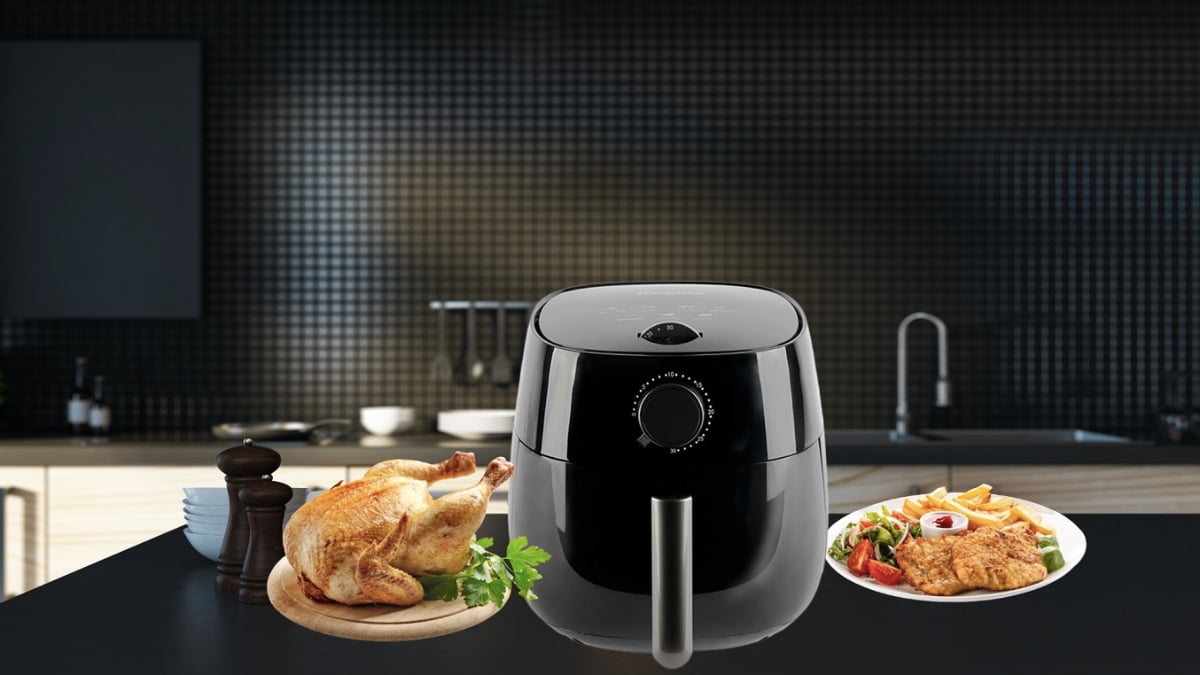
Nồi chiên không dầu Kangaroo

Các sản phẩm đến từ Kangaroo đều được sản xuất trên dây chuyền tiên tiến đảm bảo đạt chuẩn châu Âu. Chính bởi được giám định và kiểm tra kỹ lưỡng bởi các chuyên gia hàng đầu trong nước và nước ngoài nên các sản phẩm đến từ thương hiệu này luôn đảm bảo tiêu chuẩn vàng về chất lượng.

Nồi chiên không dầu Kangaroo là một dòng sản phẩm chủ lực đến từ Kangaroo. Dĩ nhiên những chiếc nồi này là của thương hiệu Việt Nam và được sản xuất hoàn toàn ở trong nước. Dù là sản phẩm nội địa nhưng ngay từ những ngày đầu ra mắt, nồi chiên không dầu Kangaroo đã được đánh giá cao và được đặt ngang hàng với các sản phẩm ngoại nhập. Có thể nói nồi chiên Kangaroo không có điểm gì thua kém các sản phẩm cùng loại đến từ các thương hiệu hàng đầu như Philips hay Sharp,…

Đánh giá nồi chiên không dầu Kangaroo có tốt không?

Trước khi đưa ra quyết định có nên mua nồi chiên Kangaroo hay không, nhiều người thường đặt ra các câu hỏi về chất lượng của sản phẩm này. Để đánh giá được những chiếc nồi này có thật sự tốt, người ta sẽ cần dựa trên nhiều yếu tố mà thường được nhận định nhiều nhất chính là thông qua ưu nhược điểm của sản phẩm.

Với nồi chiên nướng không dầu Kangaroo một số ưu nhược điểm được nhắc đến nhiều nhất có thể kể đến như:

Ưu điểm nồi chiên không dầu Kangaroo

Được sản xuất trên dây chuyền hiện đại chuẩn châu Âu nên chất lượng không hề thua kém các sản phẩm ngoại nhập. Chiếc nồi chiên này chinh phục trái tim người tiêu dùng bởi các ưu điểm, cụ thể:

  • Thiết kế hiện đại và tinh tế: Dù có nhiều dòng sản phẩm khác nhau nhưng không có dòng sản phẩm nào khiến người dùng thất vọng về ngoại hình. Đặc trưng về phong cách thiết kế của dòng sản phẩm này là sự hiện đại, mềm mại và thanh lịch.
  • Vật liệu chất lượng cao, bền bỉ với thời gian: Chất liệu cấu thành nên những chiếc nồi chiên không dầu Kangaroo được kiểm định kỹ càng bởi vậy nên đảm bảo về chất lượng. Không những thế độ bền của những sản phẩm này cũng được đánh giá rất cao.

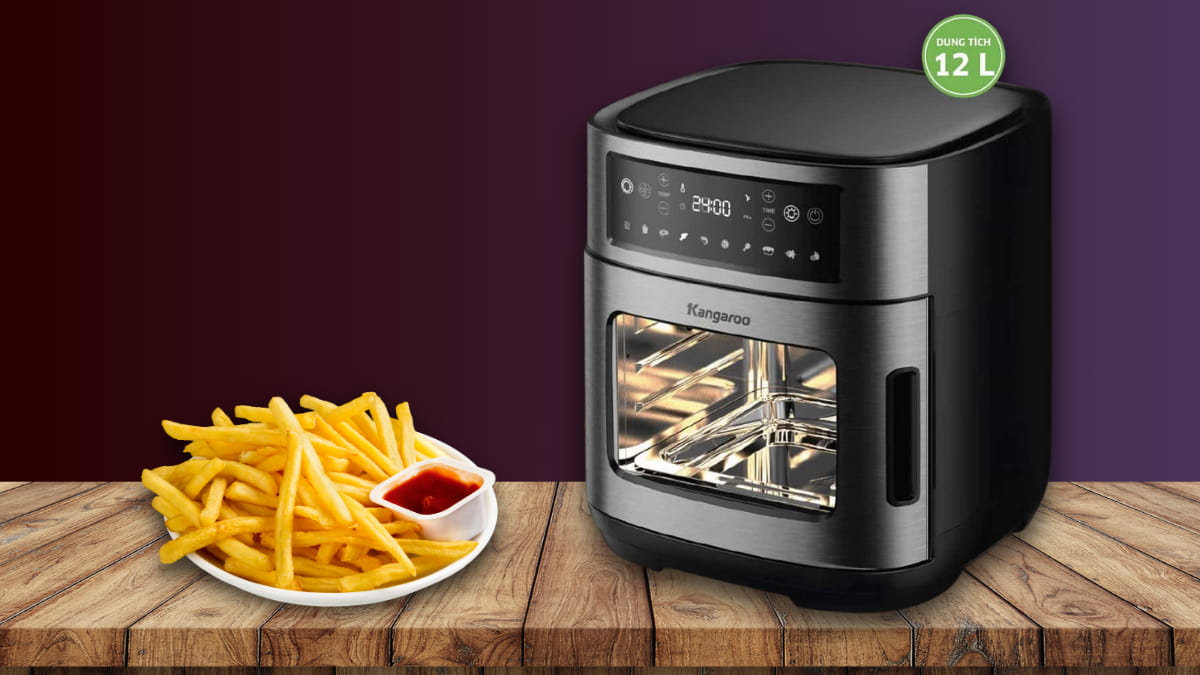
Ưu điểm về thiết kế, hiệu suất, tính năng

  • Dung tích đa dạng, phù hợp với nhiều gia đình: Tùy vào số lượng người trong gia đình mà dung tích của nồi được lựa chọn khác nhau. Người dùng cần cân nhắc về số lượng thực phẩm cần chế biến để đưa ra sự lựa chọn hợp lý.
  • Nhiều chế độ nấu nướng: Kangaroo cho phép người dùng cài đặt nhiệt độ và thời gian nấu trên những sản phẩm nồi chiên không dầu của mình. Điều này giúp người dùng có thể thoải mái chế biến nhiều công thức nấu nướng khác nhau.
  • Hạn chế mùi dầu mỡ: Theo đánh giá thì lò chiên không dầu kết hợp nướng Kangaroo có khả năng hút mùi tốt hơn các sản phẩm thông thường. Chính vì thế mùi dầu mỡ được hạn chế một cách tối đa.
  • Khả năng chống dính cao: Lòng nồi được tráng một lớp chống dính cao cấp, điều này giúp việc chiên nướng dễ dàng hơn đồng thời việc vệ sinh cũng được cải thiện hơn.

Nhược điểm nồi chiên Kangaroo

Ngoài những ưu điểm không thể chối bỏ của nồi chiên không dầu đến từ Kangaroo, những sản phẩm này cũng có một số điểm chưa tốt mà người tiêu dùng sẽ cần cân nhắc khi lựa chọn sản phẩm. Cụ thể: Lớp chống dính có khả năng bị trầy xước sau một thời gian sử dụng. Điều này xuất hiện do việc vệ sinh chưa đúng cách của người dùng nhưng cũng khiến việc chiên nướng trở nên khó khăn hơn.

Nhược điểm lớp chống dính có thể bị trầy

Có nên mua nồi chiên không dầu Kangaroo không?

Cũng như các sản phẩm khác trên thị trường, Kangaroo có những ưu nhược điểm riêng của mình. Tùy vào nhu cầu và đánh giá khác nhau của mỗi người mà đáp án của câu hỏi có nên mua nồi chiên Kangaroo không sẽ khác nhau.

Mua nồi chiên không dầu Kangaroo

Về cơ bản những sản phẩm nồi chiên không dầu nội địa này có chất lượng không hề kém cạnh so với bất cứ sản phẩm nào trên thị trường đồng thời mức giá và chế độ bảo hành cực tốt nên có ưu thế cạnh tranh lớn so với các sản phẩm khác. Nói chung, Kangaroo là một sản phẩm chất lượng và nên cân nhắc sở hữu.

Trên đây là những thông tin thú vị về nồi chiên không dầu Kangaroo. Những thông tin kể trên hẳn đã phần nào giúp người tiêu dùng có những đánh giá tổng quan nhất về những sản phẩm này. Hy vọng sau bài viết độc giả sẽ có những thông tin hữu ích nhất và dễ dàng hơn khi đưa ra quyết định có nên mua các sản phẩm này hay không.

Adblock test (Why?)


Xem Chi Tiết Ở Đây >>>
Bạn có thể quan tâm:
>> Top 20 đồ gia dụng nhà bếp thông minh giúp nấu ăn dễ dàng
>> Top những món đồ chơi công nghệ được ưa chuộng nhất
>> Trên tay Galaxy A52 5G: Phiên bản nâng cấp với màn hình 120 Hz, chip Snapdragon 750G và thiết kế không đổi